
01
USB 调试
名字看着跟无线无关,但 adb 授权体系是同一套。不开它,配对码能抄、服务却起不来,状态栏会停在未运行。
基础开关,必须先开no cable at all
从 Android 11 开始,shizuku 可以靠系统自带的无线调试替代数据线:配对码由系统弹出、由应用的通知接收,配对成功后权限桥接服务就在手机内部跑起来了。整个过程只需要一部手机,配对信息长期留存,日后的重复动作只有一次点击。
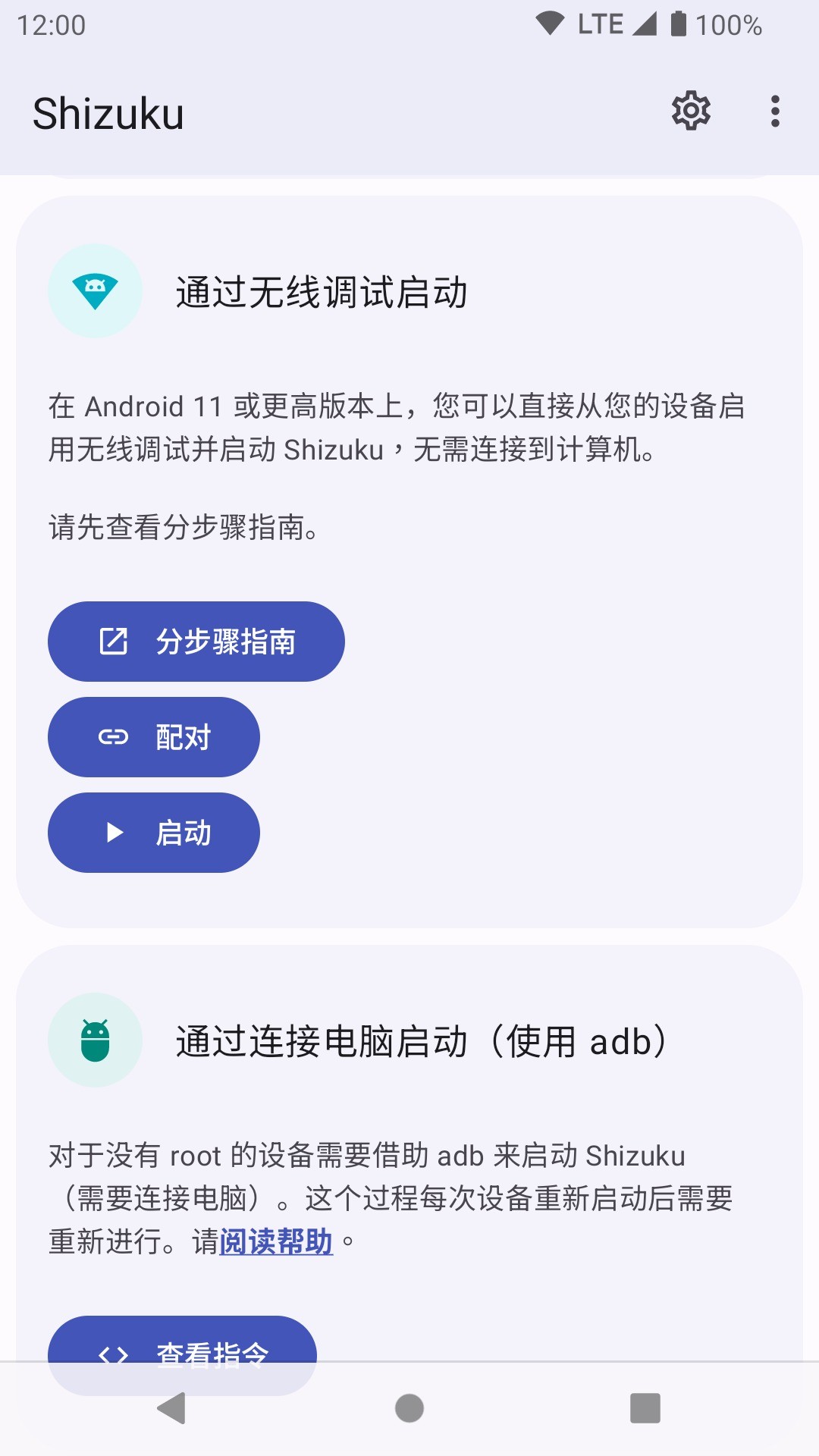
开发者选项里有两个名字相近的开关,只开其中一个,配对能过但启动会失败。
名字看着跟无线无关,但 adb 授权体系是同一套。不开它,配对码能抄、服务却起不来,状态栏会停在未运行。
基础开关,必须先开开启后系统会在局域网里广播配对服务,同时给出「使用配对码配对设备」入口。它和 USB 调试是两个独立项,缺一不可。
配对入口在这里小米系还有第三个开关。开发者选项里的「USB 调试(安全设置)」是单独一项,不开它,多数需要改应用状态的操作会被系统拦下,现象是授权成功、功能没反应。
码不是填在应用界面里,而是填在通知栏。这一步走错的人最多,因为系统的配对弹窗会在几秒内挡住通知。
在应用里点「配对」,它会拉起系统的无线调试页面,并给出一条常驻通知「正在搜索配对服务」。这时再去系统的「使用配对码配对设备」里看那六位数与端口号。
抄完直接下拉通知栏,把六位数填进那条通知里。系统不校验你抄得多快,但配对码有时效,隔太久要重新生成。
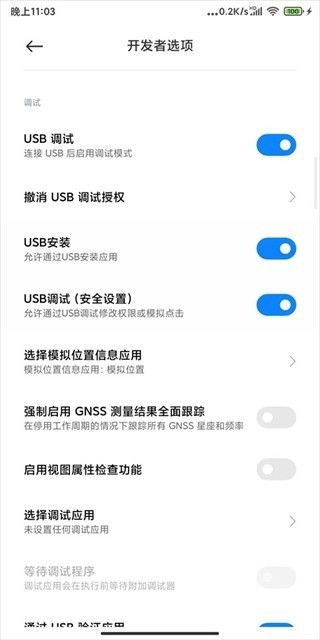
小米、POCO 把通知样式改成了自家模板,配对码没法回填进通知,表现就是点完「输入配对码」立刻失败。到通知管理里把样式切回原生,重来一次即可。
如果通知被折叠成一行,长按展开再操作;部分系统还会把这条通知归到「静默通知」里,需要手动允许横幅与声音。
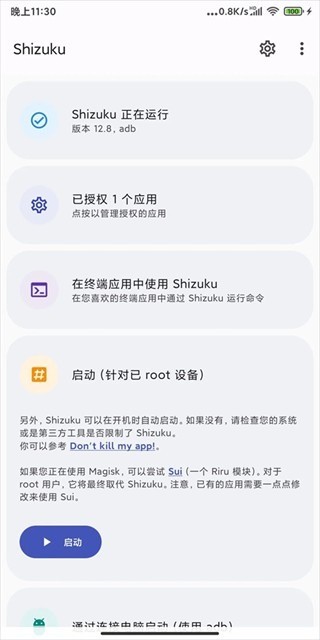
配对信息保存在本机,重启不会丢,但服务进程会随系统一起结束。补启动的动作比第一次简单得多。
部分机型重启后会把无线调试自动关掉,去开发者选项看一眼,关了就先打开,等系统完成广播。
不需要再配对,直接点启动。几秒内状态就会转为运行中,授权名单原样保留。
个别工具在服务掉线时会自己退出,需要重新打开一次,让它重新拿到接口。
进度条一直转,多半不是配对码的问题。按下面三条顺序排查,命中率最高的一条写在最前面。
定制系统默认在应用不可见后限制其本地网络访问,而搜索配对服务恰好依赖局域网广播。把电池策略改为不限制,并在多任务里锁定后台。
关掉无线调试再打开,让系统重新广播一次;仍不行就重启手机,重启后先开无线调试,再进应用点配对。
连了公司或酒店 Wi-Fi 时,客户端之间常被隔离,本机广播收不到回包。换一个普通热点再试,同时把系统代理与本地 VPN 暂时关掉。
别急着换安装包。搜索失败是系统层的行为,重装一百次结果一样。先确认后台与网络,再去动应用。
同一套流程在不同定制系统上会多出一两个开关,漏掉的现象都是「能启动但功能不生效」。
| 机型 | 还要多做一步 | 漏掉的后果 |
|---|---|---|
| 小米 / POCO | 开启「USB 调试(安全设置)」,通知样式切原生 | 配对码回填失败,或授权后功能无反应 |
| OPPO / 一加 | 在开发者选项关闭「权限监控」 | 应用状态修改被系统驳回 |
| 魅族 | 关闭「Flyme 支付保护」 | 启动过程被安全模块打断 |
| 华为 / 荣耀 | 开启「仅充电模式下允许 ADB 调试」 | 拔线后服务随之断开 |
| 索尼 | 插线时不要点弹出的 USB 用途对话框 | USB 模式变化导致连接重置 |
机型清单会随系统版本变化,遇到表里没有的机型,按「后台常驻 → 安全设置 → 通知样式」这个顺序试。